
PHONE APPLI PEOPLE Salesforce連携オプション機能 トライアルについて
2023/07/26
PHONE APPLI PEOPLE Salesforce連携オプション機能のトライアルをお申込みいただき誠にありがとうございます。
トライアルの進め方については下記をご確認くださいませ。
無料トライアルでできること
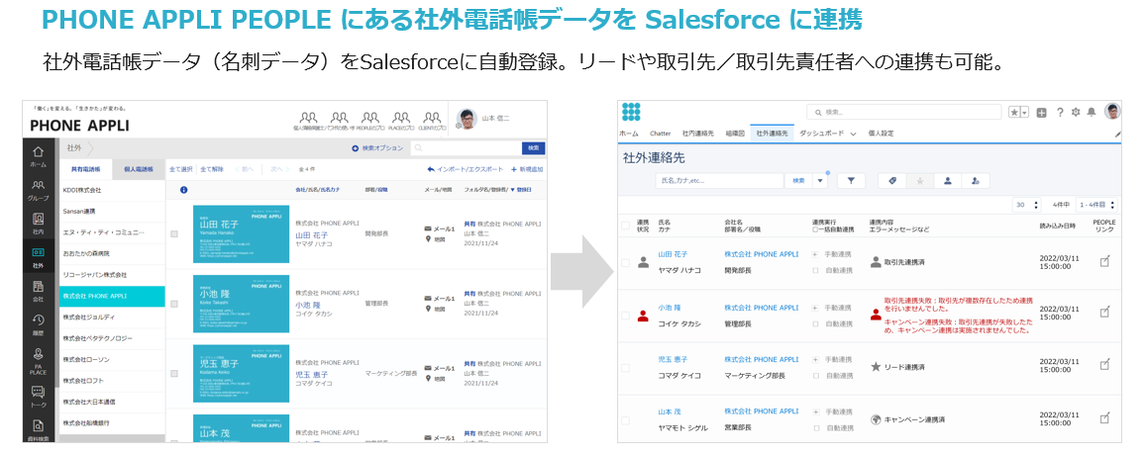
無料トライアルでは、お客様のSandbox組織にて1ヶ月間製品機能のお試しが可能となります。
PHONE APPLI PEOPLE をご契約されていない場合は、PEOPLEのトライアル環境のお渡しも可能です。
注意点について
①事前確認、導入要件に関してはこちらの記事をご確認ください。
②トライアル時は必ずお客様のSandbox環境でお試しをお願いします。
Sandboxで設定いただいた後、本番環境でも実施されたい場合はそれぞれの組織で初期設定が必要となります。
トライアルまでのステップについて
Step1:事前準備
1.API利用権限について
該当の管理ユーザ様にて下記の設定が必要となります。
PEOPLEの画面右上のアイコンより
[管理] > [ユーザ] > 該当名をクリック後、[API利用権限]を有効にしていただき更新をお願いします。
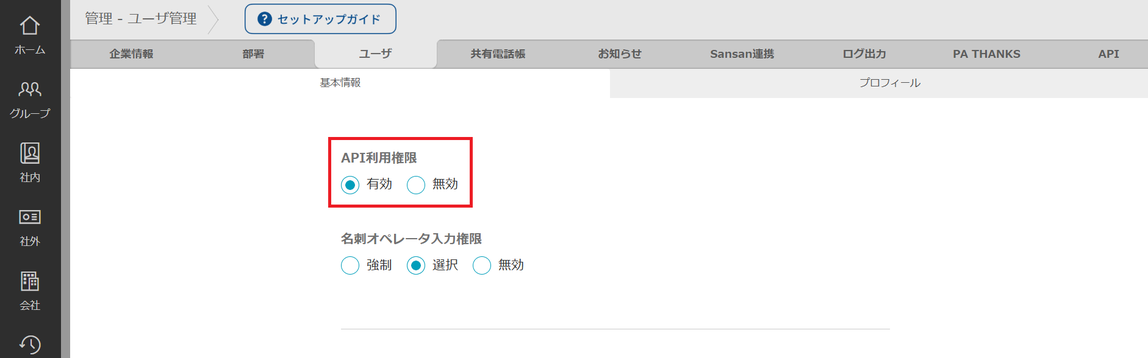
※PHONE APPLI PEOPLEのAdministratorアカウントではAPI利用権限の付与できないためご注意ください。
※ご利用中のPEOPLEがv.1.45以上の場合、PAAPIを使用した認証が可能となります。
ご利用中のバージョンご不明な場合、弊社担当者までご連絡をお願いいたします。
2.Salesforceへ連携させる共有電話帳の作成
PEOPLE側で名刺を登録いただく共有電話帳の作成をお願いします。
該当の共有電話帳に登録されているデータのみSalesforceへ連携される流れとなります。
共有電話帳の作成方法についてはこちらをご確認くださいませ。
※既存のフォルダを連携いただいても問題ございません。共有フォルダの閲覧権限が必要となります。
Step2:初期設定
こちらからSandbox環境用のパッケージのインストールが可能です。
Sandbox環境へパッケージのインストール・初期設定をお願いします。
PHONE APPLI PEOPLE Salesforce連携オプション機能 設定マニュアル
※インストールはSalesforceのシステム管理者様のみ可能です。
Step3:管理者設定/確認すべきポイント
初期設定が完了後、管理者設定を行います。
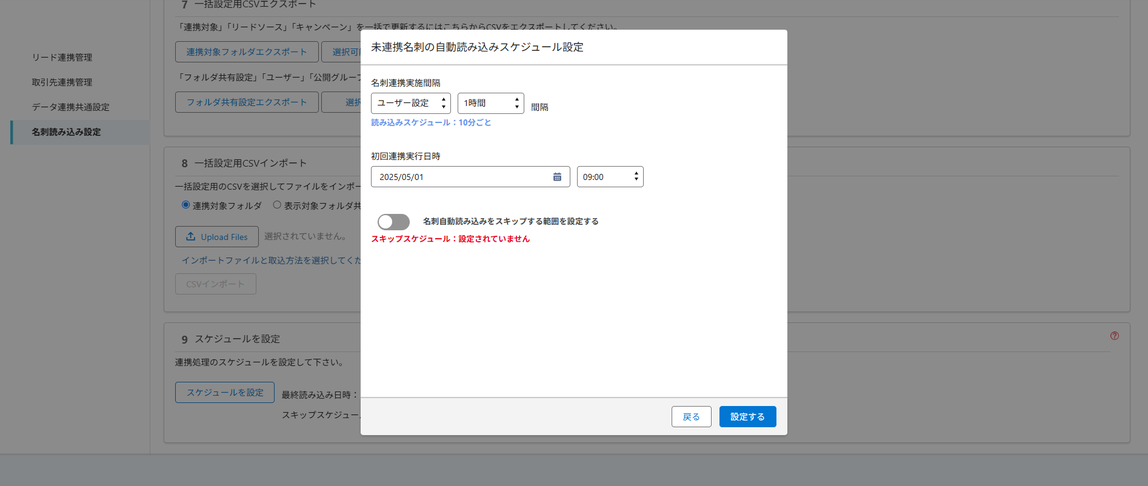
①スケジュール設定について
[管理者設定] > [名刺読み込み設定] > [9.スケジュールを設定] よりバッジ処理のスケジュール設定をお願いします。
②連携対象フォルダの設定について
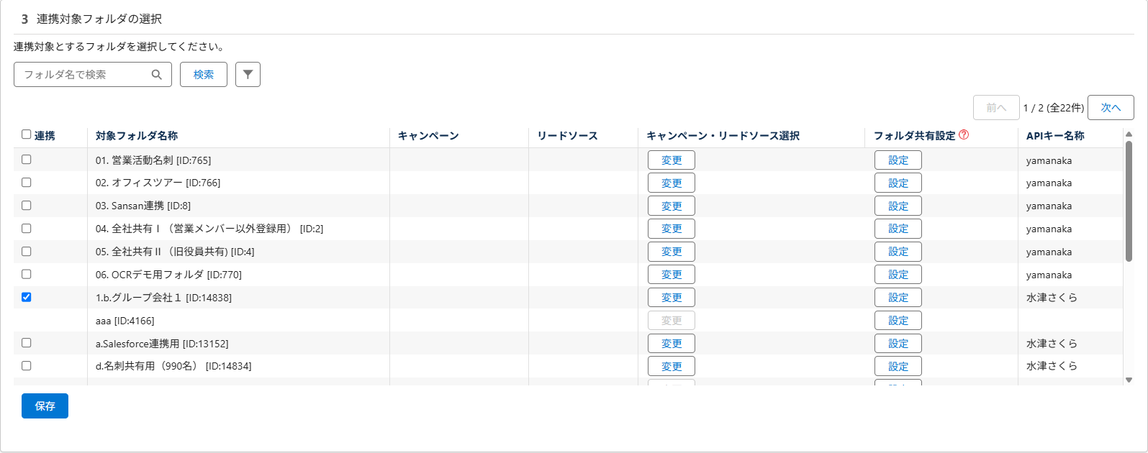
[管理者設定] > [名刺読み込み設定] > [3.連携対象フォルダの選択]より連携させたいフォルダの設定をお願いします。
※フォルダ閲覧権限の注意点
PHONE APPLI PEOPLEで設定された共有電話帳フォルダの閲覧権限設定は、Salesforce連携オプションには反映されません。
Salesforce連携オプション側でフォルダの閲覧制限をご希望される場合は、
新たにフォルダ閲覧権限設定を実施いただく必要がございます。
以下に手順をご案内しているますので、リンク先マニュアルの P.19 をご覧ください
③リード/取引先連携について
[管理者設定] > [リード連携管理/取引先連携管理] よりSalesforce側へどのように連携させるか設定をお願いします。
取引先・リード・キャンペーンに関するFAQもございますので併せてご確認くださいませ。
④PAAPIによる登録者、登録日時について
項目セットへの追加、カスタム項目の追加が必要となります。
設定はこちらをご確認ください。
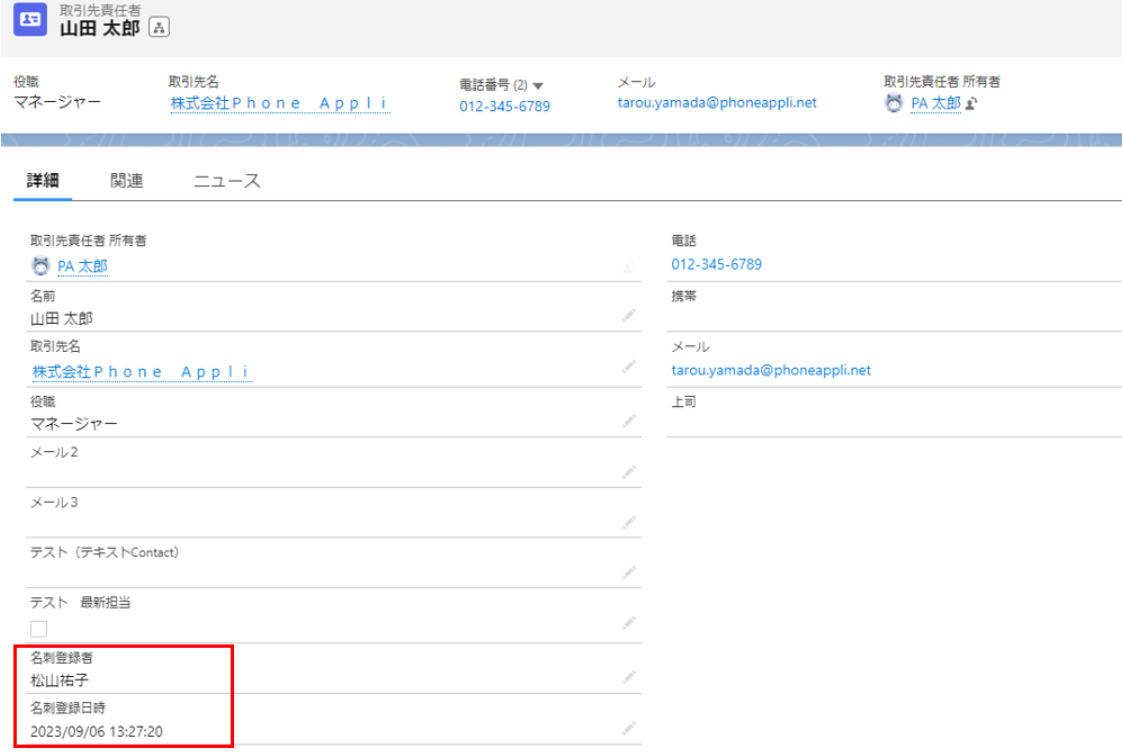
⑤取引先/取引先責任者の所有者について
[管理者設定] > [取引先連携管理] > [5.取引先新規作成時の所有者の割当]、[13.取引先責任者作成時の所有者の割当]、
[14.取引先責任者更新時の所有者の割当]より所有者に割り当てるユーザを設定いただくことが可能となります。
詳細につきましては下記サポートサイトをご確認くださいませ。
Q3. 取引先連携時の取引先、取引先責任者の所有者は指定できますか?
Step4:トライアル終了後について
トライアル終了時、弊社担当よりご状況の確認をさせていただきます。
ご契約進めていただける場合は別途弊社営業担当よりお見積書や申込書等、御相談しながら進めさせていただきます。
この記事は役に立ちましたか?
1人が役立ったと言っています
ご協力ありがとうございます。