
PHONE APPLI PEOPLEへの切り替えにあたりよくあるご質問
2026/04/30
目次
Q1.既存データ移行の最中にPCの電源を切断しても名刺を移行することはできますか?
A.可能でございます。
SalesforceからPHONE APPLI PEOPLEへの名刺移行処理は、処理の起動後はすべてSalesforce側のサーバーで処理を行うため、PCの電源を切断されていても問題ございません。
Q2.スキャナアプリPACA( PhoneAppli Card Assist)を使用して名刺登録を行いたいが、交換者機能はありますか?
A.交換者機能をご利用いただけます。
2026年8月現在の仕様では、スキャナアプリ(PACA)で交換者・交換日を選択して名刺登録をされる場合、
PHONE APPLI PEOPLE上での名刺の登録者(所有者)は、APIキー発行ユーザーになります。
そのため、Salesforceと連携する際には、取引先/リード新規作成時、名刺の登録者(所有者)が、APIキー発行ユーザーになりますのでご注意ください。
※既存レコードについては、「所有者を変更しない設定」にすることで所有者を変更しないことは可能ですが、
名刺登録の都度レコード所有者を登録者に更新されたい場合はご留意ください。
※運用方法や条件によって回避する方法もございますので、詳細はお打合せの際に担当者にご相談ください。
交換者機能をご利用にならない運用の場合は、名刺登録者(PHONE APPLI PEOPLE のログインユーザー)がそのまま名刺登録者になります。
| ログイン方法 | 名刺登録者 |
| PEOPLEのID/パスワードでログインした場合 | ログインしたユーザーが名刺登録者になります。 |
| APIキーでログインした場合 | APIキーを発行したユーザーが名刺登録者になります。 |
Q3.データ移行のサポートをしていただくことは可能ですか?
A.弊社営業へお問い合わせをお願いいたします。
お問い合わせの際は、ご希望のサポート範囲をお伝えいただきますようお願いいたします。
※弊社側でお客様環境にログインしての設定やデータ移行作業を代行することはいたしません。
Q4.PHONE APPLI PEOPLE for Salesforceをアンインストールまたは契約満了日が過ぎた場合、取引先責任者レコードに表示していた名刺画像や交換履歴は確認できますか?
A.PHONE APPLI PEOPLE for Salesforceをアンインストールまたは契約満了日が過ぎた場合、名刺画像や交換履歴は表示されなくなります。
ただし、後継サービスでSalesforce連携オプションをご契約いただいた場合は、
再度ページレイアウトにて表示設定を実施いただくことで確認することが可能となります。
以下に手順をご案内しておりますので、リンク先マニュアルの P44・P45 をご参照ください。
Q5.PHONE APPLI PEOPLEの初期設定時に、現在の設定を流用してインポートファイルを効率的に作成する方法はありますか?
A. PHONE APPLI PEOPLEの初期設定で 部署・ユーザー情報・共有電話帳を登録する際は、
PHONE APPLI PEOPLE for Salesforceのデータをレポート等でエクスポートしていただくことで、
効率的なインポートファイル作成にご活用いただくことが可能です。
【部署情報のエクスポート手順】
現行サービスの社内連絡先をご利用の場合に限り、以下の方法で部署情報をエクスポートすることが可能です。
1.PHONE APPLI PEOPLE for Salesforce[管理者設定] をクリックします。
2. [社内連絡先・部署管理] の[部署情報エクスポート機能]にてCSVエクスポートを実施します。
■現行サービスと後継サービスの項目対応表
PHONE APPLI PEOPLEへ部署情報をインポートする際の項目対応は、下記をご参照ください。
【部署情報のエクスポート手順】よりエクスポートしたCSVファイルの値を、
PHONE APPLI PEOPLEのインポートファイル(TSV)へ転記する際は、対応する項目へ入力してください。
項目対応表は下記の通りです。
| PHONE APPLI PEOPLE項目 | PHONE APPLI PEOPLE for Salesforce項目 |
| NAME | 部署名 |
その他の項目をインポートしたい場合は、
下記ガイドに記載の項目の詳細をご確認のうえ、ご対応をお願いいたします。
■1. 部署
https://cs.phoneappli.net/guide/people/1.66/import-file-specifications.html#department
【salesforceユーザー情報のエクスポート手順】
1.[レポート] > [新規レポート] をクリックします。
2.レポートタイプ「ユーザー」を選択し、[レポートを開始] をクリックします。
3.PHONE APPLI PEOPLEへインポートする項目を列に追加します。
※PHONE APPLI PEOPLEの必須項目であるため、「氏名」「メールアドレス」は必ず追加してください。
追加例)
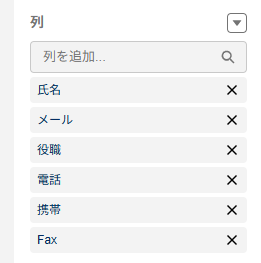
4.[保存 & 実行] をクリックします。
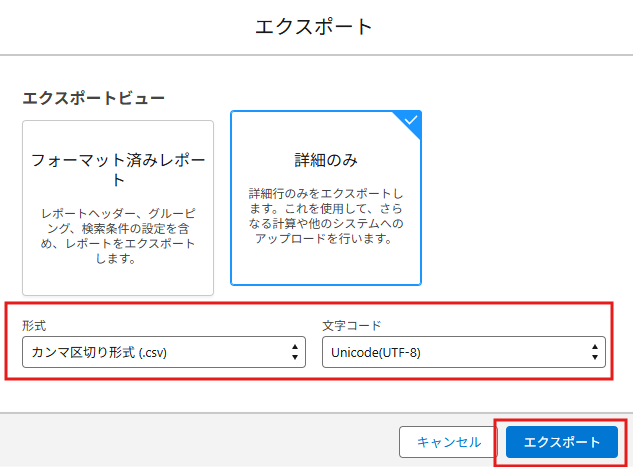
5.下記の通り形式と文字コードを選択後、[エクスポート] をクリックし、CSVファイルを出力します。
■現行サービスと後継サービスの項目対応表
PHONE APPLI PEOPLEへユーザー情報をインポートする際の項目対応は、下記をご参照ください。
【salesforceユーザー情報のエクスポート手順】よりエクスポートしたCSVファイルの値を、
PHONE APPLI PEOPLEのインポートファイル(TSV)へ転記する際は、対応する項目へ入力してください。
項目対応表は下記の通りです。
| PHONE APPLI PEOPLE項目 | PHONE APPLI PEOPLE for Salesforce項目 |
| LOGIN_ID | メール |
| NAME | 氏名 |
| POSITION | 役職 |
| PHONE_NUMBER1 | 電話番号 |
| PHONE_NUMBER4 | 携帯 |
| FAX_NO | Fax |
| EMAIL1 | メール |
※LOGIN_IDおよびNAMEは必須項目です。
未入力の場合、PHONE APPLI PEOPLEへインポートできませんので、必ず値を入力してください。
その他の項目をインポートしたい場合は、
下記ガイドに記載の項目の詳細をご確認のうえ、ご対応をお願いいたします。
■2. ユーザー
https://cs.phoneappli.net/guide/people/1.66/import-file-specifications.html#user
【共有フォルダのエクスポート手順】
電話帳フォルダ(フォルダ情報が格納されているオブジェクト) レポートを作成し、エクスポートします。
1.[設定] > クイック検索[レポートタイプ]をクリックします。
2.[新規カスタムレポートタイプ]をクリックし、以下内容で作成後、「次へ」、「保存」します。
・主オブジェクト:電話帳フォルダ
・表示ラベル:任意(例:PAP4SF電話帳フォルダ)
・API参照名:任意(PAP4SFPhoneFolder)
・説明:任意(電話帳フォルダオブジェクトのカスタムレポートタイプ)
・カテゴリに格納:カスタマーサポートレポート
・可用性を設定:リリース済み
カスタムレポートタイプを作成後、レポートを作成します。
3.[レポート]>[新規レポート]をクリックします。
4.作成したレポートタイプをクリック>[レポートを開始]をクリックします。
5. PHONE APPLI PEOPLEへインポートする項目を列に追加します。
※PHONE APPLI PEOPLEの必須項目であるため、「電話帳フォルダ名」を必ず追加してください。
※共有フォルダをエクスポートするので、「フォルダ種類」を必ず追加してください。
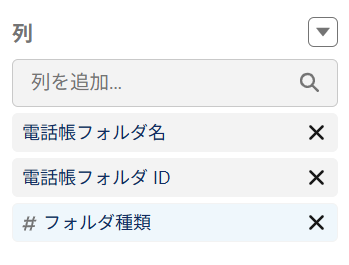
6.「検索条件」にて下記の通り設定します。
・表示:すべての電話帳フォルダ
・最終活動日:常時
・フォルダ種類:次の文字列と一致する 0
「フォルダの種類」にて 次の文字列と一致するを0に設定することで、
共有フォルダのみを表示させることが可能です。
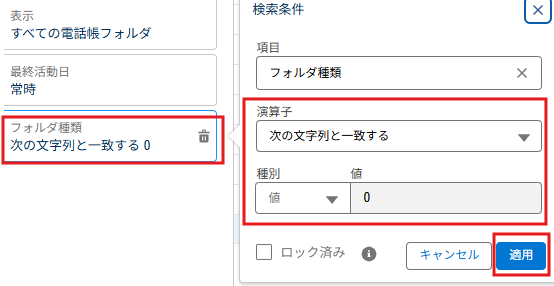
7.[保存 & 実行] をクリックします。
8.下記の通り形式と文字コードを選択後、[エクスポート] をクリックし、CSVファイルを出力します。
■現行サービスと後継サービスの項目対応表
PHONE APPLI PEOPLEへ共有フォルダ情報をインポートする際の項目対応は、下記をご参照ください。
【共有フォルダのエクスポート手順】よりエクスポートしたCSVファイルの値を、
PHONE APPLI PEOPLEのインポートファイル(TSV)へ転記する際は、対応する項目へ入力してください。
項目対応表は下記の通りです。
その他の項目をインポートしたい場合は、
下記ガイドに記載の項目の詳細をご確認のうえ、ご対応をお願いいたします。
■9. 共有電話帳フォルダ
https://cs.phoneappli.net/guide/people/1.66/import-file-specifications.html#shared-phonebook-folder
この記事は役に立ちましたか?
0人が役立ったと言っています
ご協力ありがとうございます。