
入力規則に抵触し空欄で登録された項目有無の確認
データ移行実行後に、入力規則に抵触し空欄で登録された項目の有無について、
Salesforceのレポートをご活用いただくで、確認することが可能です。
レポートの作成方法につきましては、下記の通りとなります。
目次
レポート作成方法
事前準備
カスタムレポートタイプ「社外連絡先×電話帳フォルダ_名刺」を作成
作成方法はこちらの「① カスタムレポートタイプ「社外連絡先×電話帳フォルダ」を作成する」をご参考くだ
さい。
1. Salesforce[レポート]>[新規レポート]>レポートタイプ検索にて「社外」と検索
2. 先ほど作成したカスタムレポートタイプ「社外連絡先×電話帳フォルダ_名刺」選択し、レポート開始
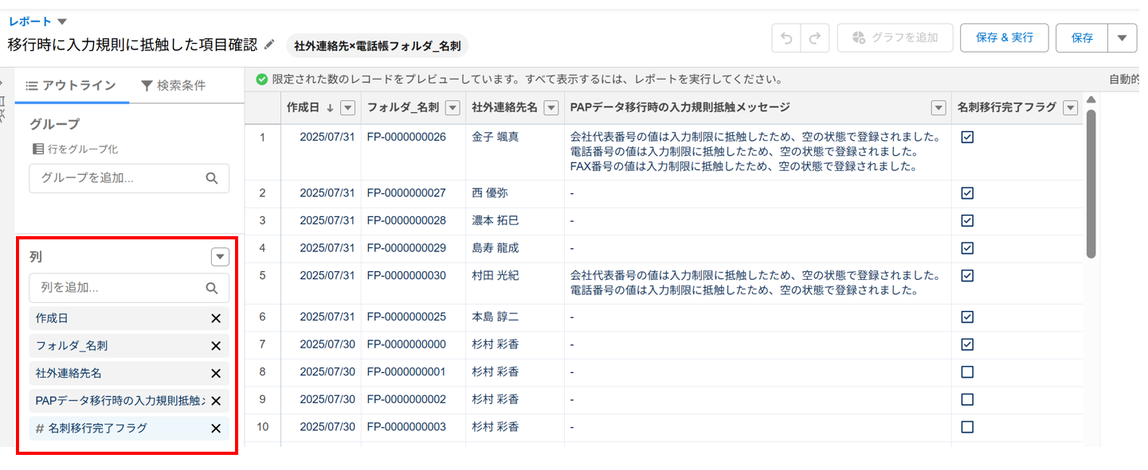
3. 下記条件でレポート作成し、保存&実行
※空欄として登録された項目は、「PAPデータ移行時の入力規則抵触メッセージ」にてご確認いただけます
【アウトライン】
・作成日
・フォルダ_名刺
・社外連絡先名
・PAPデータ移行時の入力規則抵触メッセージ
・名刺移行完了フラグ
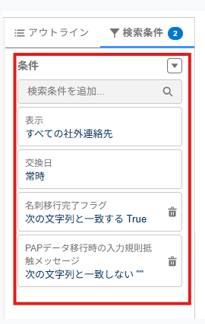
【検索条件】
・表示:すべての社外連絡先
・交換日:常時
・名刺移行完了フラグ:次の文字列と一致する:True
・PAPデータ移行時の入力規則抵触メッセージ:次の文字列と一致しない:空欄
上記レポートと、PHONE APPLI PEOPLE に移行された社外連絡先レコードを照合しながら、該当項目に値を
入力いただきますようお願いいたします。
※入力規則に抵触している項目数が多い場合、PHONE APPLI PEOPLE 上で手動による値の入力が必要とな
り、作業にお時間を要する可能性がございます。
そのため、後継サービスのトライアルを実施し、データ移行に関する事前検証を行っていただくことを推奨
いたします。
この記事は役に立ちましたか?
0人が役立ったと言っています
ご協力ありがとうございます。