
後継サービスへの移行/ご利用時に関するお願い事項と注意事項
2026/04/30
2024年9月にご案内しておりました、PHONE APPLI PEOPLE for Salesforce(以下PAP for Salesforce) サービス終了(2027年9月末)に伴い、後継サービスである PHONE APPLI PEOPLE 及び Salesforce連携オプション への移行をご検討いただくお客様へ、下記に移行に伴う「お願い事項・ご注意事項」に関してご案内を記載しております。
なお、後継サービスをご利用されるうえでのご注意点に関しても記載しておりますので、併せてご確認いただけますと幸いです。
※本ページでは、PHONE APPLI PEOPLEとSalesforce連携オプションについて、製品ごとに注意事項を分けて記載しています。
目次
- 【PHONE APPLI PEOPLEご利用のお客様へ】
- 1. 大量データ移行時の事前連絡のお願い(1万件以上)
- 2. 名刺移行枚数の上限について
- 3. PHONE APPLI PEOPLEのログインIDの設定について
- 4. データ移行の事前確認
- 5. 退職者(Salesforce無効化ユーザ)が交換者に含まれている場合
- 6. 交換者情報転記機能をご利用の場合
- 7. スキャナアプリPACA( PhoneAppli Card Assist)を使用して名刺登録を行う際のご注意点
- 8. 複合機から名刺登録を行う際のご注意点
- 9. 手書きメモに関するご注意点
- 【Salesforce連携オプションをご利用のお客様へ】
- 1. データ移行時のSalesforce連携オプションの設定について
- 2. 取引先責任者/リードに名刺画像と交換履歴を表示されている場合
- 3. PHONE APPLI PEOPLE for SalesforceとSalesforce連携オプションの主な差分
- 4. Salesforce連携オプションにて取引先連携/リード連携を実施する際のご注意点
【PHONE APPLI PEOPLEご利用のお客様へ】
1. 大量データ移行時の事前連絡のお願い(1万件以上)
大量のデータを移行される場合、PHONE APPLI PEOPLE側のサーバに高負荷が生じる可能性がございます。
そのため、1万件を超える名刺データを移行される場合は、データ移行実施の1週間前までに、
以下3点を弊社に事前にご連絡いただけますようお願いします。
■ご連絡先
■共有事項
・実施予定日時(日付だけでなく時間もお知らせください)
・移行予定のレコード件数
・1回ですべての名刺を移行予定か、または複数回に分けて実施予定か
※複数回に分けて実施される場合、複数日時を共有いただけますと幸いです。
※同日同時間帯に複数のお客様のデータ移行実施希望が重なった場合、日程変更をお願いする場合がございます。
あらかじめご了承ください。
■お願い
・奇数月の最終週木曜~金曜にかけての深夜帯は、PHONE APPLI PEOPLE の定期リリースがありますため、
こちらの日時は避けていただけますようお願いいたします。
・平日日中帯に数万件以上のデータ移行を実施されるのはなるべくお控えください。
2. 名刺移行枚数の上限について
PHONE APPLI PEOPLE の仕様上、名刺登録は 1IDあたり1,000枚が上限となります。
トライアル期間中は、通常最大「5ID」までのご利用となるため、合計「5,000枚」が登録上限となります。
5,000枚を超えるデータ移行の検証を実施された場合、エラーとなりますのでご注意ください。
上限を超える場合は、事前に担当営業までご相談ください。
3. PHONE APPLI PEOPLEのログインIDの設定について
PEOPLEログインIDとSalesforceユーザー名が一致していない場合、
Salesforce上で名刺データの所有者や登録者が正しく連携できない可能性がございます。
そのため、Salesforce連携オプションをご利用の場合は、PHONE APPLI PEOPLEの初期設定時に、
PEOPLEログインIDとSalesforceユーザー名が一致するよう設定いただきますようお願いいたします。
4. データ移行の事前確認
-1:移行に必要な権限の確認
事前にPHONE APPLI PEOPLEにて以下項目を確認してください。
※以下設定に不備がある場合、データ移行時エラーが発生する可能性があります。
・右上プロフィール[ユーザ情報] > [APIキー] > 発行したAPIの権限範囲にて 社外電話帳の書き込み権限 にチェックが入っていること
・右上プロフィール[管理] > [ユーザー] APIを発行したユーザをクリック > [API利用権限] が有効になっていること
・右上プロフィール[管理] > [企業情報] > [基本設定] > [IPアドレス制限] にてIP制限が設定されていない
・右上プロフィール[管理] > [共有電話帳] > 移行先のフォルダに編集権限があること
-2:PHONE APPLI PEOPLEに設定されている入力規則について
PHONE APPLI PEOPLEでは、特定の項目に対して入力規則が設定されています。
そのため、PAP for Salesforceの各項目に対して正しい形式で値が入力されていない場合、データ移行時に該当項目のみ値が移行されず、空欄で登録されます。
【注意が必要な項目】
・会社URL:半角英数字、半角記号 (.!#$%&'*+/=?^_`{|}~-: ) 以外が入っている
そのため、データ移行前に、Salesforceの項目値が入力規則に抵触していないかご確認いただき、該当する場合は事前に値の修正をお勧めします。
データ移行実行後に、入力規則に抵触し空欄で登録された項目の有無については、
Salesforceのレポートをご活用いただくことで、確認することが可能です。
レポートの作成方法といたしましては、こちらをご確認ください。
-3:データ移行後の名刺登録者、日付について
後継サービス(PHONE APPLI PEOPLE)に名刺データを移行した際、名刺登録者/登録日は以下のような形でデータ登録されます。
・名刺登録者(APIキー発行者が「登録者」として登録されます)
・名刺登録日(データ移行を実行した日が「登録日付」として登録されます)
ただし、名刺交換者と名刺交換日は移行可能です。

-4:PHONE APPLI PEOPLEに移行する項目について
PHONE APPLI PEOPLEへ移行可能な項目(28項目)につきましては、項目の追加や項目名の変更はできかねます。
また、移行時のマッピングは1対1で実施いたしますため、Salesforce側の複数項目をPHONE APPLI PEOPLE側の1つの項目へマッピングすることはできかねます。
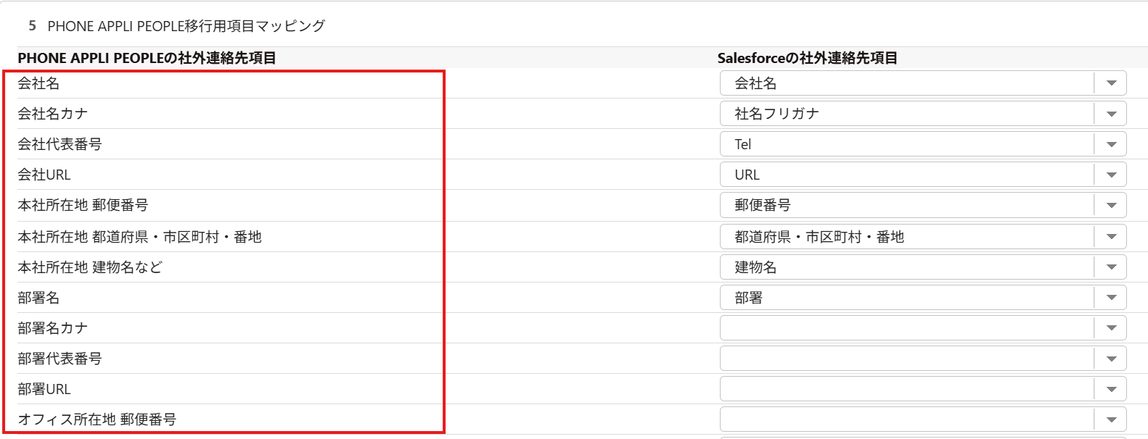
そのため、現在社外連絡先にてご利用いただいている項目をご確認いただき、PHONE APPLI PEOPLEのどの項目へ移行するか、事前にご確認・ご検討いただきますようお願いいたします。
なお、マッピングの都合上、社外連絡先でご利用中のすべての項目を移行できない場合がございますので、あらかじめご了承いただけますと幸いです。
-5:PHONE APPLI PEOPLEに移行することができない項目について
名刺画像(裏面)とLBCコードは移行することができかねます。
その他、通常移行することができない項目がございますが、一部条件付きで移行可能です。
■条件付きで移行可能な項目
以下の項目は、PHONE APPLI PEOPLE側に同等の項目が存在しないため、
「コメント」または「備考」項目へマッピングすることで、テキストとして移行が可能です。
・手書きメモ
・カスタム項目
・名刺登録者/※交換者(退職者などのSalesforceにて無効化されたユーザが指定されている場合)
※マッピングは1対1のため、複数の項目を1つの項目に集約して移行することはできません。
※マッピング先が確保できない項目は移行できません。
項目のマッピングにつきましては、下記設定マニュアルのP109をご参照ください。
PHONE APPLI PEOPLE for Salesforce設定マニュアル
5. 退職者(Salesforce無効化ユーザ)が交換者に含まれている場合
PHONE APPLI PEOPLE にログインIDを持たないユーザーは、
交換者履歴の移行の際にSalesforceユーザーとの紐づけが行えない為、移行することができかねます。
1. 「交換者情報転記」機能をクリック
※PHONE APPLI PEOPLE for Salesforce の社外連絡先オブジェクト「交換者情報」項目に交換者の情報がコピーされます。
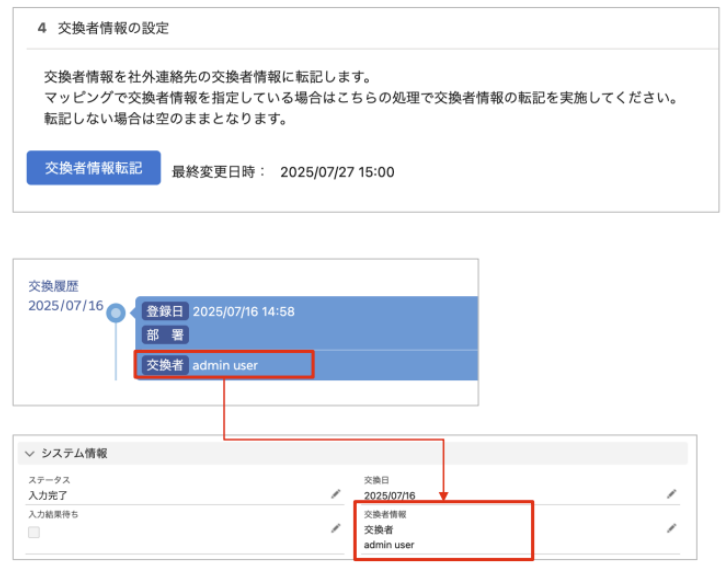
2. PEOPLE for Salesforce[管理者設定] > [PHONE APPLI PEOPLEへの移行用マッピング] > [5 PHONE APPLI PEOPLE移行用項目マッピング] にて、「交換者情報」項目と PHONE APPLI PEOPLE の任意の項目(コメント/備考など)をマッピングします。
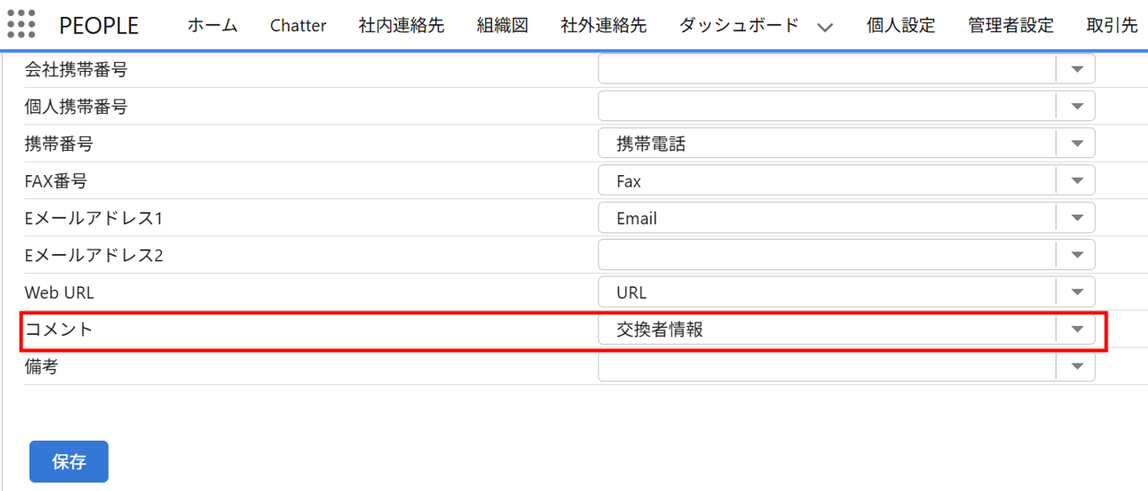
詳細は、リンク先マニュアルのP108~P109 をご覧ください。
PHONE APPLI PEOPLE for Salesforce設定マニュアル
6. 交換者情報転記機能をご利用の場合
交換者情報転記機能をご利用の際は、事前にSalesforceの下記設定変更をお願いいたします。
※設定変更せずに「交換者情報転記」ボタンを押下しても反映されませんのでご注意ください。
1. Salesforce [設定] > クイック検索[カスタム設定] > [PhoneAppli設定]の左側にある[Manage]をクリック

2.「編集」より、「社外連絡先リトガ抑制フラグ」にチェックを入れ、保存

3. 再度「交換者情報転記」を実行
4. Salesforce [設定] > クイック検索 [Apex ジョブ]にて、交換者情報転記の際に動作するApexクラス
「PhoneBookExchangeInfoSettingBatch」の「状況」が完了となるのを見届ける
5. 「1.~2.」の手順に戻り、「社外連絡先リトガ抑制フラグ」のチェックを外し、保存

7. スキャナアプリPACA( PhoneAppli Card Assist)を使用して名刺登録を行う際のご注意点
スキャナアプリ(PACA)で交換者・交換日を選択して名刺登録をされる場合、
PHONE APPLI PEOPLE上での名刺の登録者(所有者)は、APIキー発行ユーザーになります。
そのため、Salesforceと連携する際には、取引先/リード新規作成時、名刺の登録者(所有者)が、
APIキー発行ユーザーになりますのでご注意ください。
※既存レコードについては、「所有者を変更しない設定」にすることで所有者を変更しないことは可能ですが、
名刺登録の都度レコード所有者を登録者に更新されたい場合はご留意ください。
※運用方法や条件によって回避する方法もございますので、詳細はお打合せの際に担当者にご相談ください。
交換者機能をご利用にならない運用の場合は、名刺登録者(PHONE APPLI PEOPLE のログインユーザー)がそのまま名刺登録者になります。
| ログイン方法 | 名刺登録者 |
| PEOPLEのID/パスワードでログインした場合 | ログインしたユーザーが名刺登録者になります。 |
| APIキーでログインした場合 | APIキーを発行したユーザーが名刺登録者になります。 |
8. 複合機から名刺登録を行う際のご注意点
PHONE APPLI PEOPLEでは複合機(リコー社製)でも名刺登録を行うことが可能です。
しかし、名刺登録にて複合機(リコー社製)をご使用される場合、名刺交換者登録機能を搭載していないため、
名刺登録時に名刺交換者を指定することはできかねます。
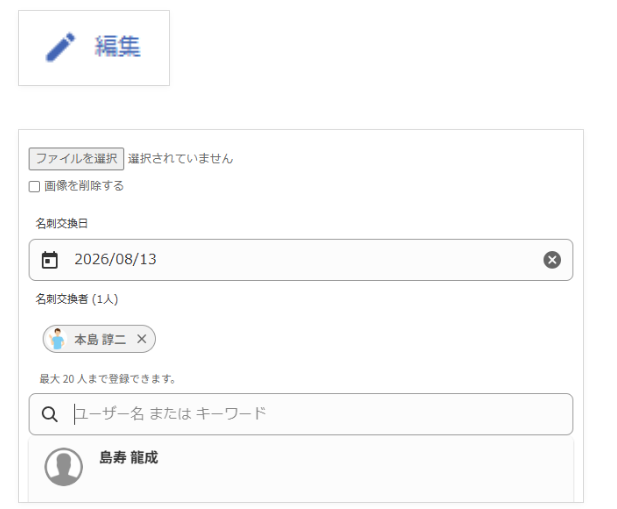
名刺交換者を設定する場合は、PHONE APPLI PEOPLEへ名刺登録後、
対象の名刺を開き、「編集」から名刺交換者の追加をお願いいたします。
9. 手書きメモに関するご注意点
オペレータ入力のお申し込み時にレゴリス社を選択された場合も、
PHONE APPLI PEOPLEでは手書きメモのご利用ができかねます。
そのためメモを残される際は、お客様にて備考やコメントなどの任意の項目へご記載いただけますと幸いです。

【Salesforce連携オプションをご利用のお客様へ】
1. データ移行時のSalesforce連携オプションの設定について
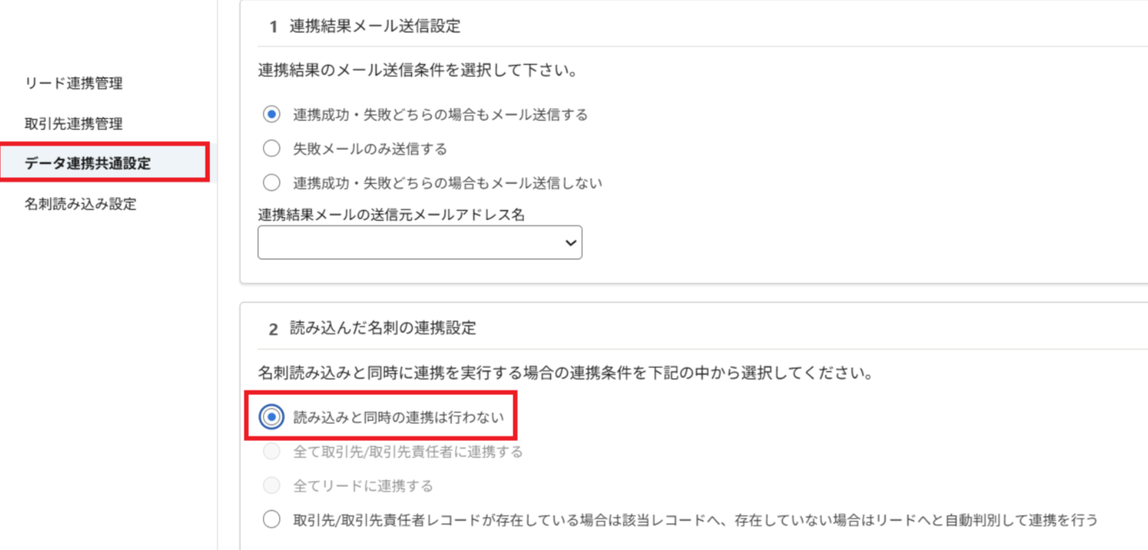
PHONE APPLI PEOPLE for Salesforce から既存の名刺データを移行する際は、
取引先レコードの重複連携を防ぐため、Salesforce連携オプションの
「データ連携共通設定」>「2. 読み込んだ名刺の連携設定」 にて、
必ず 「読み込みと同時の連携は行わない」 を選択し、保存をお願いいたします。
初回のデータ移行時は、読み込みと同時の連携は行わず、名刺データの移行および各種連携設定の確認が完了した後、
新たに名刺登録を開始するタイミングにて取引先連携を開始していただくよう設定をお願いいたします。
2. 取引先責任者/リードに名刺画像と交換履歴を表示されている場合
取引先責任者/リードに表示されていた名刺画像および交換履歴は後継サービスでは表示されません。
※現行サービスの社外連絡先の画像および交換履歴を参照・表示している為
ページレイアウトで後継サービス(Salesforce連携オプション)の名刺画像と
交換履歴を表示させる設定をしていただく必要がございます。
移行後に新たな名刺を登録し、取引先責任者/リードが更新されるタイミングで、
取引先責任者/リード上に名刺画像および交換履歴が表示されます。
ただし、現状Salesforce連携オプションの仕様では、交換履歴に顧客の部署・役職ではなく、
名刺登録者の部署が記録される仕様となっております。
この点につきましては、現在機能改修を予定しております。(9月末予定)
名刺画像/交換履歴の表示方法につきましては、以下に手順をご案内しておりますので、
リンク先マニュアルの P44・P45 をご覧ください
3. PHONE APPLI PEOPLE for SalesforceとSalesforce連携オプションの主な差分
PHONE APPLI PEOPLE for Salesforceでご利用いただいている取引先連携やリード連携の一部機能につきましては、Salesforce連携オプション側では同等の機能が提供されておりません。
恐れ入りますが、機能差分がある点につきまして、あらかじめご了承いただけますと幸いです。
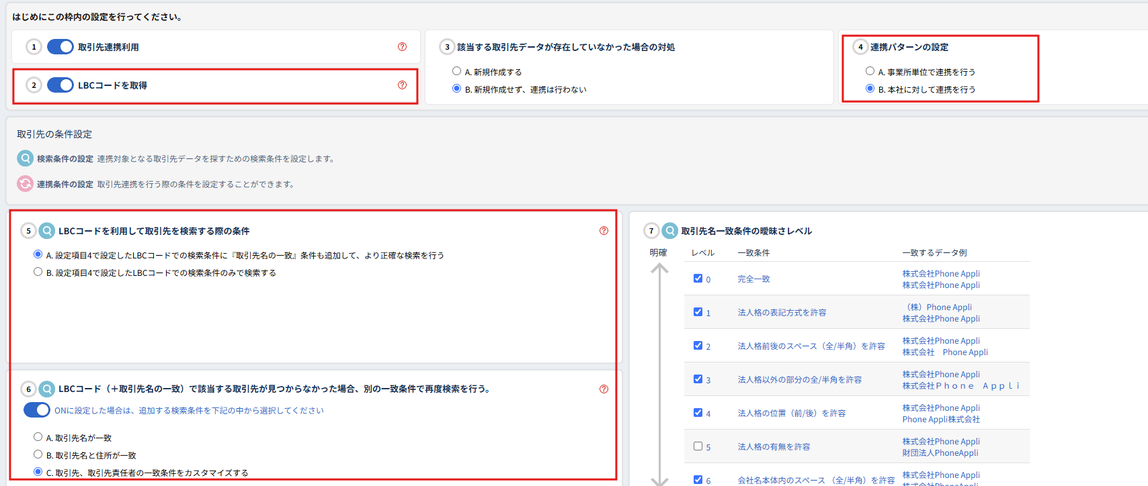
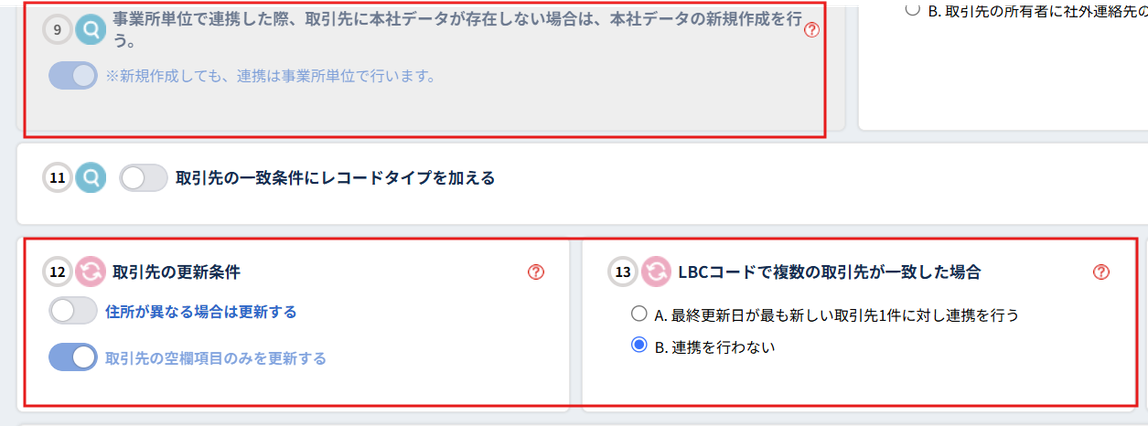
【取引先連携の 後継サービスでご利用いただけない設定】
PEOPLE for Salesforce[管理者設定] > [取引先連携管理]の以下設定
・LBCコード利用機能:②④⑤⑥⑨⑫⑬
【リード連携の 後継サービスでご利用いただけない設定】
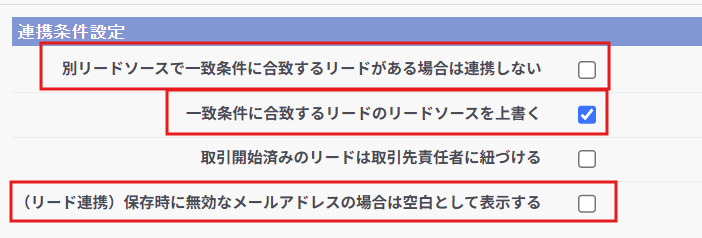
PEOPLE for Salesforce[管理者設定] > [リード連携管理]の以下設定
・別リードソースで一致条件に合致するリードがある場合は連携しない
・一致条件に合致するリードのリードソースを上書く
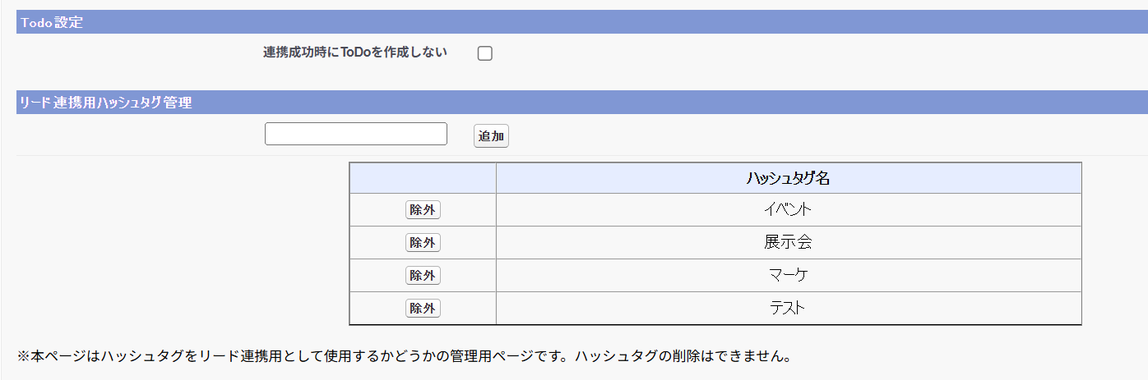
・(リード連携)保存時に無効なメールアドレスの場合は空白として表示する
・連携成功時にToDoを作成しない
・リード連携用ハッシュタグ追加
4. Salesforce連携オプションにて取引先連携/リード連携を実施する際のご注意点
会社名表記
PHONE APPLI PEOPLE から名刺を登録された場合、
企業名はユーソナー(企業データベース)の情報をもとに登録されるため、
法人格の表記や文字種が変更される場合があります。
※レゴリス社のオペレーター入力をご契約された場合は法人格の表記や文字種は変更されません。
| 名刺上の表記 | PHONE APPLI PEOPLEで名刺登録後 |
| 株式会社 | (株) |
| PHONE APPLI | PHONE APPLI |
【取引先連携をご利用の場合】
そのため、これまで PHONE APPLI PEOPLE for Salesforce にて
「取引先連携連携管理」 >「 取引先名一致条件の曖昧さレベル」を 「0:完全一致」 に設定している場合、
企業名の表記ゆれにより既存の取引先と一致判定されず、新規の取引先レコードが作成される可能性があります。
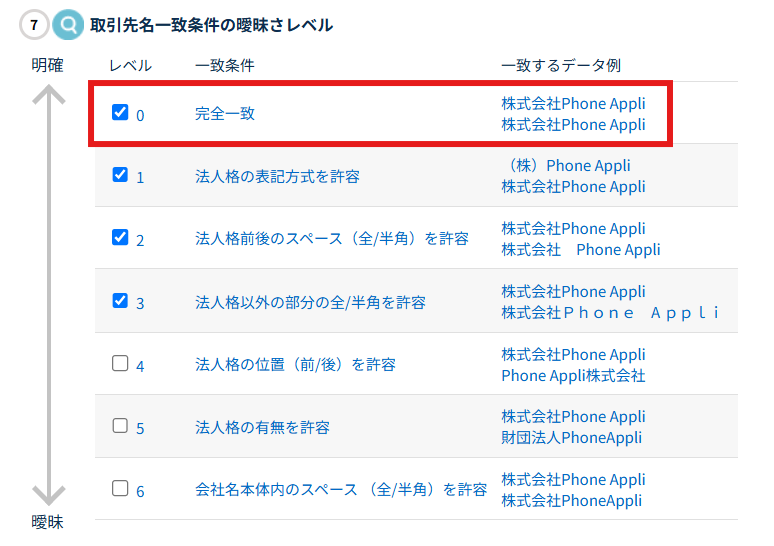
このような事象を防ぐため、後継サービスをご利用の場合は、一致条件の曖昧さレベルを緩和いただくことを推奨いたします。
【リード連携をご利用の場合】
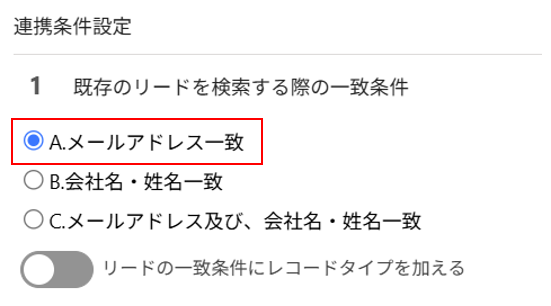
取引先連携のように一致条件の曖昧さレベルを設定する機能を搭載していないため、
リード一致条件は、以下「メールアドレス一致」を選択いただきますようお願いいたします。
この記事は役に立ちましたか?
0人が役立ったと言っています
ご協力ありがとうございます。