
6.共有電話帳フォルダ作成・権限設定・連絡先情報登録のご案内
2026/11/27
本記事では、共有電話帳フォルダの作成、権限設定、連絡先情報登録について、動画でご案内しています。
フォルダの作成と権限設定については「個別登録」と「一括登録」の2つの方法を説明します。
共有電話帳の概要
共有電話帳は、社外の連絡先情報を複数ユーザーで共有・管理できる機能です。
フォルダごとに閲覧権限や編集権限を設定できるため、組織の運用に合わせた適切な情報共有が行えます。
共有電話帳フォルダの作成・権限設定方法(個別登録)
共有電話帳フォルダを手動で作成する手順と、権限設定の方法をご確認いただけます。
共有電話帳フォルダ作成の項目
| 項目名 | 説明 | 入力例・ポイント |
| フォルダ名 (必須) | ・フォルダの名称を入力します。 ・用途や対象部署、プロジェクト名などが分かる名前の設定を推奨します。 ・文字数の上限は50文字です。 | 例 ・全社用 ・営業部用 ・技術系イベント |
| 説明 (推奨) | ・フォルダの説明を入力します。 ・入力した説明文は管理画面上で確認できます。 ・文字数の上限は50文字です。 | 例 ・営業活動で交換した名刺を登録するフォルダ |
| 全社公開 (推奨) | ・チェックを入れると、すべてのユーザーがフォルダを閲覧できます。 ・「全社公開」で付与されるのは閲覧権限のみです。 ※編集権限を付与する場合は、権限編集から設定できます。 | |
共有電話帳フォルダ名のポイント
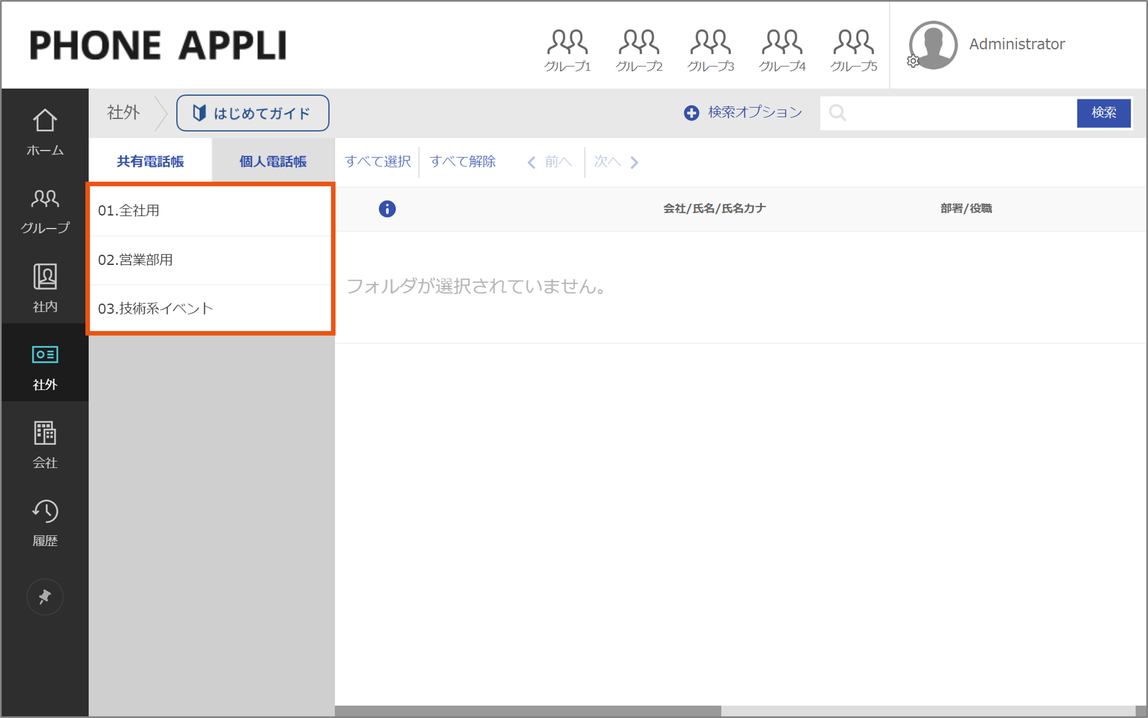
共有電話帳のフォルダは、フォルダ名のユニコード昇順で表示されます。
任意の順番で表示したい場合は、フォルダ名の先頭に数字やアルファベットを付与してください。
例
・01.全社用
・02.営業部用
・03.技術系イベント
上記のように設定すると、番号順に表示されます。
権限設定の項目
権限は、部署単位またはユーザー単位で設定できます。
| 権限名 | 説明 |
| 編集権限 | フォルダ内の連絡先の登録・編集・削除を許可するユーザーまたは部署を指定します。 ※編集権限を付与すると、閲覧権限もあわせて付与されます。編集権限のみを付与することはできません。 |
| 閲覧権限 | フォルダ内の連絡先の登録・編集・削除を許可するユーザーまたは部署を指定します。 |
権限設定の活用例
フォルダごとに閲覧権限・編集権限を設定することで、特定のユーザーや部署のみがアクセスできるフォルダを作成できます。例えば、以下のような運用が可能です。
| フォルダ名 | 対象ユーザー | 閲覧権限 | 編集権限 |
| 全社用フォルダ | 全ユーザー | 〇 | 〇 |
| 営業部用フォルダ | 営業部 | 〇 | 〇 |
| | 営業部以外 | 〇 | × |
| 技術系イベントフォルダ | 技術部 | 〇 | 〇 |
| | 技術部以外 | × | × |
| プロジェクト用フォルダ | プロジェクトメンバー | 〇 | 〇 |
| | プロジェクトメンバー以外 | × | × |
共有電話帳フォルダの作成・権限設定方法(一括登録)
インポート/エクスポート機能を利用して、共有電話帳フォルダの作成や権限設定を一括で行う場合は、こちらをご確認ください。
各項目の設定例とサンプルデータをご用意しております。あわせてご参照ください。
共有電話帳フォルダ設定例
「02.営業部用」(全社員が閲覧可能、営業部のみ編集可能)フォルダを作成する際の設定例です。
・共有電話帳フォルダデータサンプルファイル(tsv)
※ダウンロードしてご利用ください。

ユーザー権限設定例
ユーザー単位で「02.営業部用」フォルダの権限を設定する際の設定例です。
例
・営業部に所属するメンバー:閲覧権限・編集権限を付与
・営業部以外に所属するメンバー:閲覧権限のみ付与
・ユーザー権限データサンプルファイル(tsv)
※ダウンロードしてご利用ください。

部署権限設定例
部署単位で「02.営業部用」フォルダの権限を設定する際の設定例です。
例
・営業部:閲覧権限・編集権限を付与
・営業部以外の部署:閲覧権限のみ付与
・部署権限データサンプルファイル(tsv)
※ダウンロードしてご利用ください。

インポート/エクスポートの詳細は以下URLにてご確認ください。
連絡先情報登録(一括登録)
共有電話帳フォルダには、TSVファイルを利用して連絡先情報を一括登録できます。
大量の連絡先を登録する場合や、既存の顧客リスト・名刺管理ツールなどで管理している連絡先を取り込む場合にご確認ください。
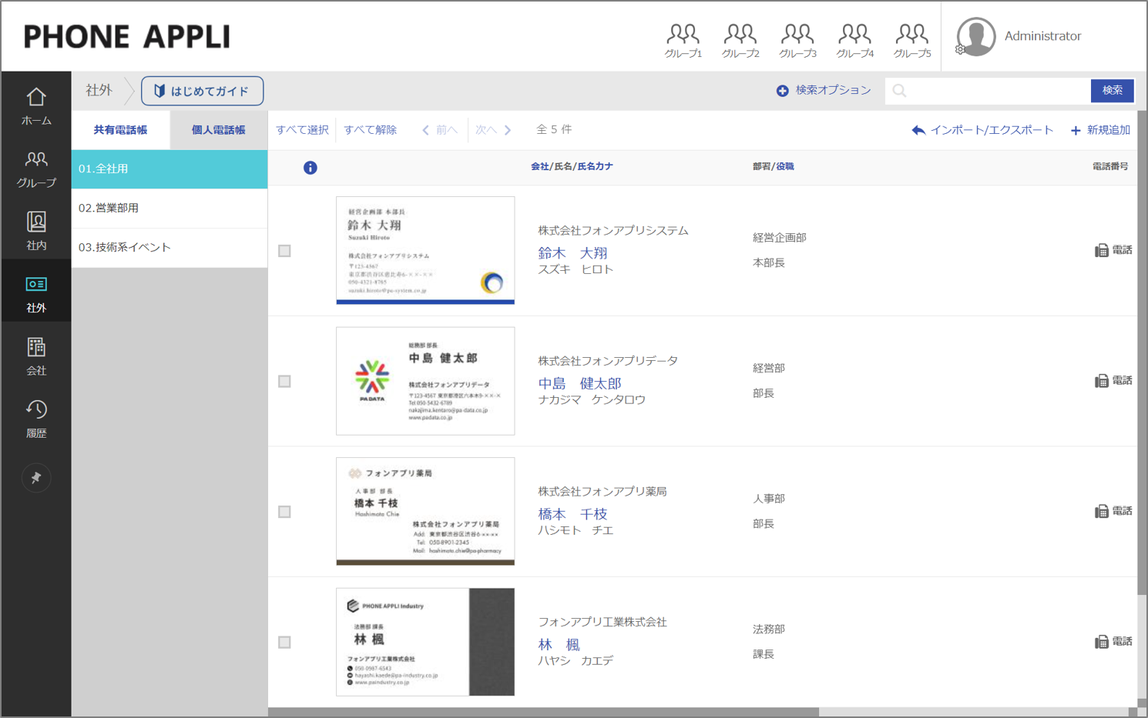
また、連絡先情報とあわせて名刺画像も登録できるため、紙の名刺を共有電話帳で管理したい場合にも便利です。
詳しい操作方法は、以下の動画でご確認いただけます。
[動画はこちらから再生してください]
※本動画では[差分更新]設定時のインポート方法をご案内します。
連絡先登録例
5件の連絡先データをインポートする際の登録例です。
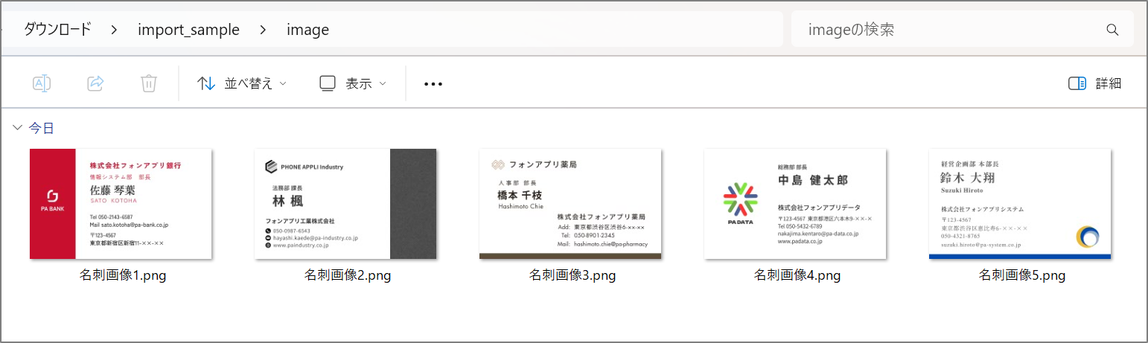
名刺画像を登録する場合は、「BIG_IMAGE」列に画像ファイル名を入力し、対応する画像ファイルを「image」フォルダへ格納してください。
・連絡先登録データサンプルファイル(tsv)
※ダウンロードしてご利用ください。

「image」フォルダに格納した名刺画像の例
インポート/エクスポートの詳細は以下URLにてご確認ください。
・PHONE APPLI PEOPLE : 管理者ガイド
・インポートファイル仕様書
連絡先情報インポート時の注意事項
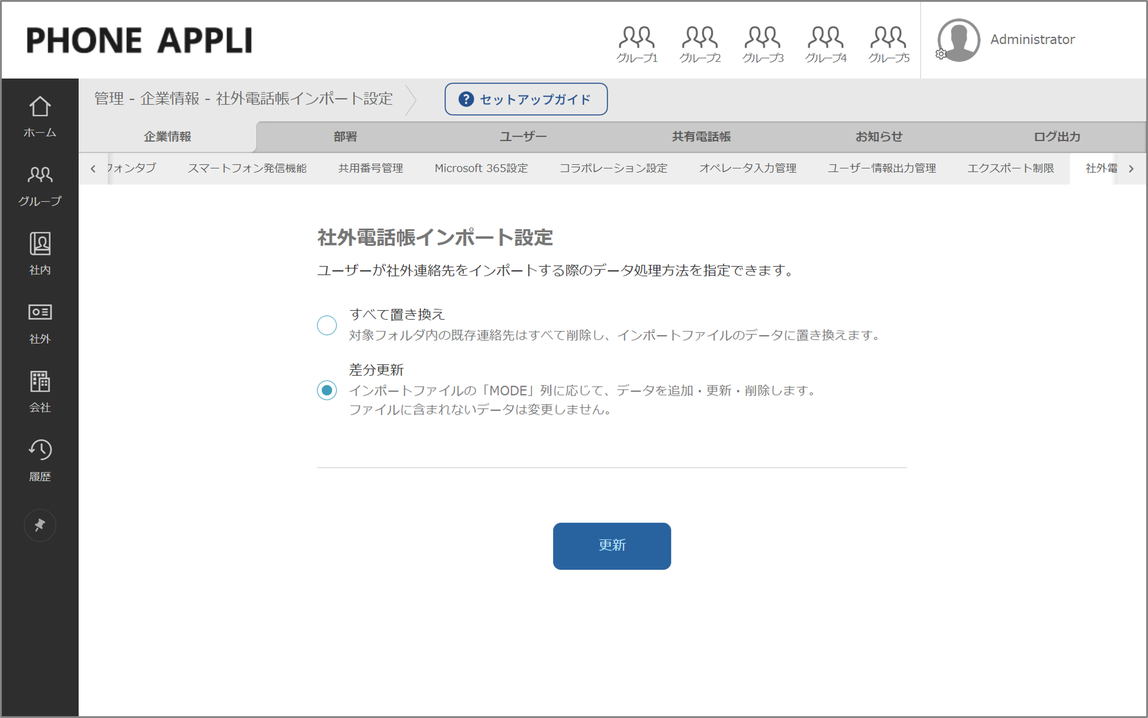
共有電話帳フォルダへのインポートでは、「すべて置き換え」と「差分更新」を選択できます。
「すべて置き換え」を実行した場合、フォルダ内の既存の連絡先はすべて削除され、インポートファイルに記載された連絡先のみが登録されます。
意図しないデータ削除を防ぐため、更新方式を確認したうえでインポートを実施してください。
更新方式の確認・変更方法については、以下をご確認ください。
利用開始前のチェックポイント
管理者ログイン、部署作成、ユーザー作成、スマートフォンの設定、共有電話帳の設定などが完了したら、実際に利用できる状態になっているかをご確認ください。
確認事項
・ユーザーが正常にログインできるか
・部署・ユーザー情報が正しく登録されているか
・スマートフォンアプリから正常に利用できるか
・共有電話帳が想定どおり利用できるか
利用ユーザー向けの操作方法
利用ユーザー向けに、PHONE APPLI PEOPLEの基本的な使い方を動画でご紹介しています。PHONE APPLI PEOPLEの利用開始時には、あわせてご案内ください。
※一部内容が最新の画面と異なる場合があります。
おわりに
以上で、PHONE APPLI PEOPLEの利用開始に向けた基本的な設定は完了です。
本シリーズでは、管理者アカウントへのログイン方法から、ユーザー・部署の登録、スマートフォン設定、共有電話帳の設定、連絡先情報の一括登録までをご紹介しました。
利用ユーザー向けコンテンツもあわせてご案内いただき、PHONE APPLI PEOPLEをご活用ください。
この記事は役に立ちましたか?
0人が役立ったと言っています
ご協力ありがとうございます。